
ini dia salah satu materi TIK kelas 8 semester 1
A. Mengenal
Microsoft Word 2007
 Microsoft Word 2007 adalah salah satu aplikasi dari
Microsoft Office 2007. Microsoft Word 2007 merupakan versi ke-12 dari
pengembangan perangkat lunak pengolah kata Microsoft Word. Microsoft Word 2007
dirilis pada 11 Desember 2007 oleh perusahaan pengembang perangkat lunak
Microsoft Corporation. Aplikasi Microsoft Word dijalankan dengan system operasi
berbasis Windows.
Microsoft Word 2007 adalah salah satu aplikasi dari
Microsoft Office 2007. Microsoft Word 2007 merupakan versi ke-12 dari
pengembangan perangkat lunak pengolah kata Microsoft Word. Microsoft Word 2007
dirilis pada 11 Desember 2007 oleh perusahaan pengembang perangkat lunak
Microsoft Corporation. Aplikasi Microsoft Word dijalankan dengan system operasi
berbasis Windows.
Selain fasilitas yang semakin lengkap, penambahan Menu
Ribbon dan Office Button pada Microsoft Word 2007 menjadikan tampilan Microsoft
Word 2007 berbeda dan belum pernah ada pada versi sebelumnya.
B. Memulai
Program Microsoft Word 2007
Untuk memulai program Microsoft Word 2007 tidak
berbeda dengan memulai program Microsoft Word sebelumnya, yaitu :
- Klik tombol Start pada Taskbar
- Pilih All Programs
- Klik Microsoft Office
- Klik Microsoft Office Word 2007
Memulai
Microsoft Office Word 2007
Melalui Menu Star
Melalui Menu Star
Cara lain untuk memulai program Microsoft Word 2007
adalah dengan double klik shortcut Microsoft Word 2007 yang berada di desktop.
Shortcut adalah ikon yang terletak pada desktop yang mewakili suatu program.
Bias juga dikatakan bahwa shortcut adalah jalan pintas untuk membuka sebuah
program.

Shortcut
Microsoft Word 2007
Jika pada desktop belum terdapat shortcut untuk
Microsoft Word 2007, maka kalian dapat membuat shortcut sendiri. Untuk membuat
shortcut program pada desktop dengan cara :
- Klik Start pada Taskbar
- Klik All Programs
- Klik Microsoft Office
- Klik kanan Microsoft Office Word 2007
- Pilih Send To
- Klik Desktop

Membuat ikon
ShortCut Ms Word 2007
Maka pada desktop telah ditambah satu shortcut
Microsoft Word 2007. Langkah di atas dapat pula digunakan untuk membuat
shortcut program lain.
C. Mengenal
Jendela Microsoft Word 2007
Setelah
program Microsoft Word 2007 dijalankan maka akan muncul jendela Microsoft Word
2007 dengan berbagai komponen untuk menjalankan fungsi-fungsi dalam pengolah
kata.
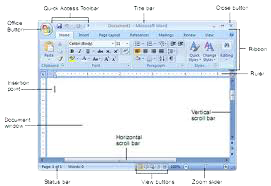
komponen-komponen yang terdapat pada jendela Microsoft
Word 2007 adalah :

Tampilan
Jendela Microsoft Word 2007
1. Title Bar
Title Bar (Baris Judul) berisi informasi nama dokumen
yang sedang dijalankan pada program Microsoft Word 2007. Nama dokumen baru pada
Microsoft Word adalah Document1.
2. Office Button
Office Button merupakan tombol untuk mengaktifkan
berbagai macam menu perintah.
3. Quick Access Toolbar
Quick Access Toolbar berisi tombol-tombol menu yang
digunakan untuk mempercepat perintah dalam pengerjaan dokumen. Tombol-tombol
pada Quick Access Toolbar merupakan shortcut dari perintah yang ada di Office
Button
4. Option Bar
Option bar adalah deretan ikon untuk mengatur tampilan
jendela program. Ikon pada Option bar adalah :
a. Minimize : digunakan untuk menyembunyikan jendela
program pada Taskbar.
b. Maximize/Restore : memaksimalkan ukuran
tampilan jendela program/mengembalikan tampilan jendela pada ukuran semula.
c. Close : untuk menutup jendela program.
5. Tab Menu dan Ribbon (Ribbon Menu)
Ribbon Menu merupakan tempat menu-menu perintah yang
digunakan untuk mengedit dokumen. Ribbon Menu terdiri atas Menu Bar dan
Toolbars. Menu bar (Baris Menu) berisi barisan perintah menu, yaitu Home,
Insert, Page Layout, References, Mailings, Review, dan View. Sedangkan Toolbars
berisi tombol perintah menu yang merupakan isi dari menu-menu perintah dalam
Menu bar. tampilan Toolbar berubah-ubah tergantung pada menu yang diaktifkan.
Toolbar ini dikelompokkan ke dalam Ribbon.
6. Document Area
Document Area terletak di tengah jendela berupa area
putih seperti kertas kosong yang siap untuk ditulisi. Daerah ini merupakan
daerah untuk mengetik dan mengedit dokumen.
7. Kursor
Kursor merupakan garis tegak berkedip. Semua karakter
yang diketik akan muncul dari kursor ini.
8. Scroll Bar
Scroll Bar berfungsi untuk menggeser layar dokumen
kerja. Jika menggeser layar dokumen kerja ke kiri atau ke kanan, gunakan
Horizontal Scroll Bar sedangkan jika untuk menggeser layar dokumen kerja ke
atas dan kebawah, gunakan Vertical Scroll Bar.
9. Status Bar
Status Bar menampilkan informasi tentang posisi
kursor, jumlah halaman, jumlah kata, serta informasi lain tentang dokumen yang
sedang dikerjakan.
D. Menu
Microsoft Word 2007
Microsoft
Word 2007 memiliki dua menu, Yaitu :
1. Office
Button
Fitur yang baru didapat di Microsoft Office 2007 yang
berfungsi menggantikan menu File dan berlokasi di pojok kiri aras. Di dalamnya
berisi perintah-perintah standar seperti Open, Save, Print. Selain itu juga
berisi perintah baru seperti Prepare, Send, Publish.

Office
Button
2. Ribbon Menu
Ribbon menu adalah deretan menu yang memiliki tampi
toolbar yang berbeda-beda setiap kali menu dipilih. Ribbon menu merupakan
tampilan baru dari Microsoft Word 2007 yang belum pernah ada pada tampilan
Microsoft Word sebelumnya. Ribbon menu pada Microsoft Word 2007 yaitu :
- Home
Menampilkan perintah-perintah untuk pengaturan
standart seperti format huruf, paragraf, bullet, numbering dan pewarnaan
tulisan.

Ribbon Menu
Home
Ribbon pada
menu Home yaitu :
- Clipboard : Pilihan pengolahan dokumen standar seperti Copy, Paste, Cut dan Format Painter.
- Font : Pilihan untuk mengatur huruf seperti Font, Font Size, Font Color, Bold, Italic, Underline, Change Case, efek Teks, dsb.
- Paragraph : Pilihan untuk mengatur paragraf seperti Align Text Left, Align Text Center, Align Text Right, Decrease Indent, Increase Indent, Shading, Border, dsb.
- Styles : pilihan untuk mengatur format dan style pada teks.
- Editing : pilihan untuk mengubah dokumen seperti Find, Replace dan Select.
- Insert
Menampilkan
semua perintah yang berhubungan dengan penyisipan atribut dalam sebuah naskah.

Ribbon Menu
Insert
Ribbon pada
menu Insert yaitu :
- Pages : pilihan untuk menambah lembar kerja seperti Cover Page (halaman kover), Balnk Page (halaman kosong), dan Page Break.
- Table : pilihan untuk menambah tabel.
- Illustrations : pilihan untuk menambah gambar dan grafik seperti Picture, ClipArt, Shapes, SmartArt.
- Link :Hyperlink untuk menginsert hyperlink.
- Header & Footer : untuk menambah header dan footer.
- Tesxt : pengaturan untuk penambahan teks seperti Text Box, WordArt, Signature Line, Drop Cap.
- Symbol : pengaturan untuk menambah simbol dan lambang matematika (Equation).
- Page Layout
Menu ini
menampilkan perintah-perintah untuk pengaturan halaman naskah yang kita edit.

Ribbon Menu
Page Layout
Ribbon pada
menu Page Layout yaitu :
- Themes : pengaturan tema dokumen seperti Themes, Colors, Fonts dan Effects.
- Page Setup : pengaturan setting halaman seperti Margins, Orientation, Collums, Line Number, dsb.
- Page Background : pengaturan background atau tampilan latar dokumen, seperti Page Color, Page Border, dsb.
- Paragraph : pengaturan jarak antar paragraf seperti Indents dan Spacing.
- Arrange : pengaturan gambar dan teks seperti Bring to Font, Send to Back, Text Wrap, dsb.
- Reference
Menu ini
berisikan perintah untuk mengatur reference dari naskah.

Ribbon Menu
Reference
Ribbon pada
menu Reference yaitu :
- Table of Contens
- Footnotes : pilihan untuk menambah catatan kaki.
- Citations & Bibliography
- Captions
- Index
- Table of Authorities
- Mailling
Menu yang
berisi perintah-perintah untuk membuat surat masal.

Ribbon Menu
Mailing
Ribbon pada
menu Mailing yaitu :
- Create
- Start Mail Merge
- Write & Insert Fields
- Preview Results
- Finish
- Review
Menu yang
berisi perintah-perintah untuk pengeditan.

Ribbon Menu
Review
Ribbon pada
menu Review yaitu :
- Proofing
- Comments
- Tracking
- Changes
- Compare
- Protect
- View
Menu yang
berisi perintah-perintah untuk mengatur format tampilan halaman pengeditan.

Ribbon Menu
View
Ribbon pada
menu View yaitu :
- Document Views
- Show/Hide
- Zoom
- Windows
- Macros
Sumber : http://nd4nxth.wordpress.com/2012/02/02/bab-5-mengenal-perangkat-lunak-pengolah-angka/


 Postingan



0 komentar:
Posting Komentar